
Audacity使用教程 - 从入门到精通
详细图文教程,手把手教你用Audacity中文版进行录音、剪辑、降噪和音频处理
📖 教程目录
第一步:Audacity下载与安装
首先,前往 Audacity下载页面 选择对应您操作系统的版本。安装过程非常简单:
- Windows用户:下载 .exe 安装包,双击运行,按提示完成安装。安装时选择中文语言。
- macOS用户:下载 .dmg 文件,将 Audacity 图标拖入 Applications 文件夹。
- Linux用户:下载 AppImage 文件,赋予执行权限后直接运行,或通过包管理器安装。
安装完成后,双击桌面图标即可启动 Audacity 中文版。
第二步:界面介绍与基础设置
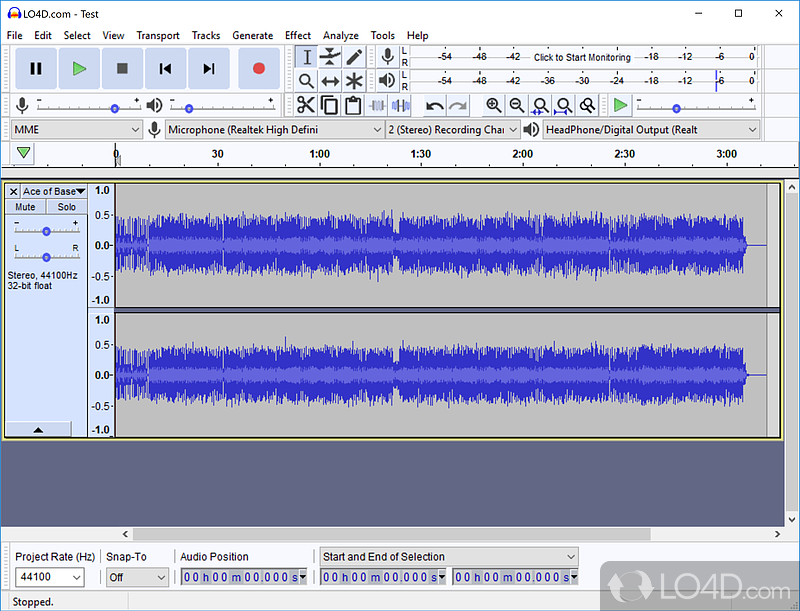
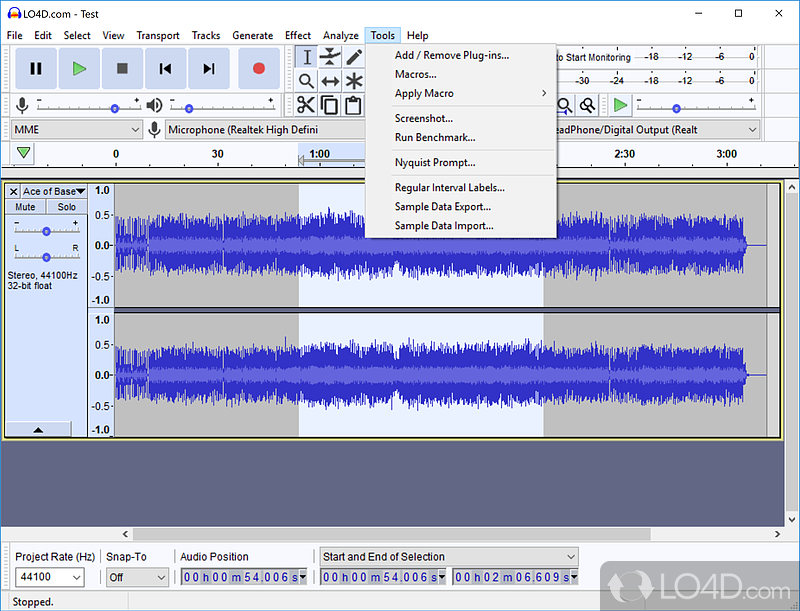
启动Audacity后,您会看到以下主要区域:
- 菜单栏:顶部包含文件、编辑、视图、轨道、生成、效果、分析等菜单
- 工具栏:常用工具按钮,如播放、停止、录音、选择工具等
- 音轨区域:显示音频波形的主要工作区域
- 时间轴:显示音频的时间刻度
- 设备工具栏:选择录音和播放设备
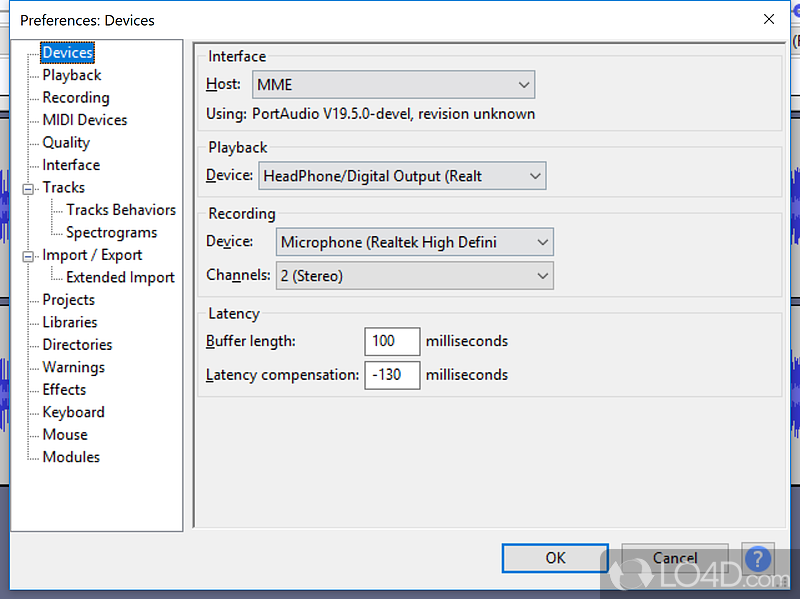
基础设置建议:点击「编辑」→「偏好设置」,在「设备」中选择正确的录音和播放设备。在「质量」中,建议采样率设为44100Hz,采样格式设为32-bit float。
第三步:录音操作
Audacity 录音是最核心的功能之一,支持录制麦克风声音和系统声音:
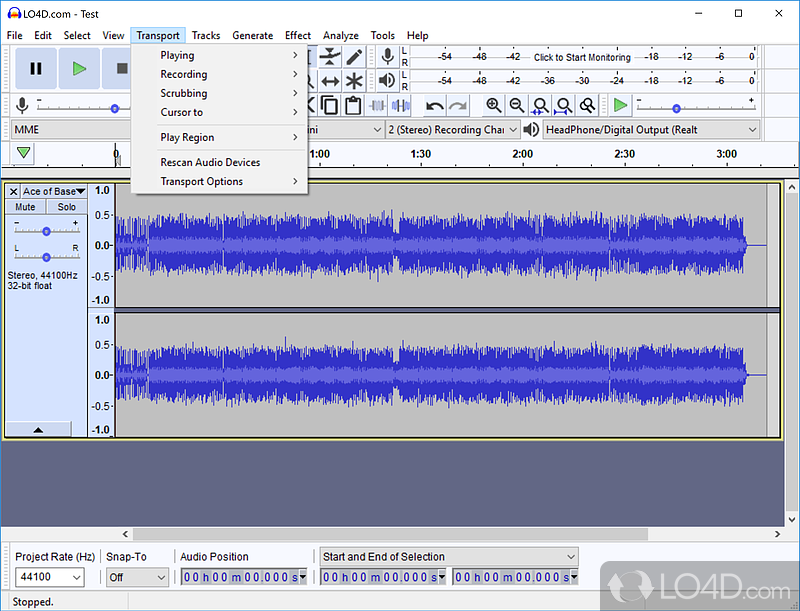
- 录制麦克风:在设备工具栏选择您的麦克风作为录音设备,点击红色「录音」按钮开始录制
- 录制系统声音:Windows系统选择「Windows WASAPI」+ 扬声器(loopback);macOS需安装额外驱动
- 暂停/继续:录音过程中可按暂停键临时停止,再按继续录制
- 停止录音:点击黄色「停止」按钮结束录音
录音完成后,音轨区域会显示录制的音频波形图。
第四步:音频剪辑
Audacity提供了丰富的音频剪辑功能:
- 选择区域:使用「选择工具」在波形上拖拽,选中要编辑的区域
- 裁剪:选择区域后按 Ctrl+T(Mac: Cmd+T),保留选中部分
- 删除:选中区域后按 Delete 键删除
- 分割:在需要分割的位置点击,按 Ctrl+I(Mac: Cmd+I)分割音轨
- 复制粘贴:Ctrl+C/V 进行复制粘贴,可在不同位置或不同轨道间操作
- 静音:选中区域后按 Ctrl+L 将选中部分静音
- 淡入淡出:选择音频开头/结尾,使用「效果」→「淡化」功能
第五步:音频降噪
去除背景噪音是Audacity最常用的功能之一,操作步骤如下:
- 在录音中选择一段纯噪音区域(没有有效声音的部分,至少1秒)
- 点击菜单「效果」→「降噪/修复」→「降噪」
- 点击「获取噪声样本」按钮,让Audacity学习噪音特征
- 然后选中整个要去噪的音频区域(Ctrl+A全选)
- 再次打开「降噪」效果,调整参数后点击「确定」
建议降噪参数:降噪(dB)设为12,灵敏度设为6,频段平滑设为3。
第六步:多轨混音
Audacity支持多音轨同时编辑,适合制作播客、音乐混音等场景:
- 添加新轨道:菜单「轨道」→「添加新轨道」→「单声道/立体声轨道」
- 导入音频:「文件」→「导入」→「音频」,将音频文件导入为新轨道
- 调整音量:使用轨道左侧的音量滑块调整每条轨道的音量
- 左右声道:使用声像滑块调整声音在左右声道的分布
- 时间偏移:使用时间偏移工具拖动轨道调整开始时间
- 轨道静音/独奏:点击Mute/Solo按钮控制轨道播放
第七步:特效添加
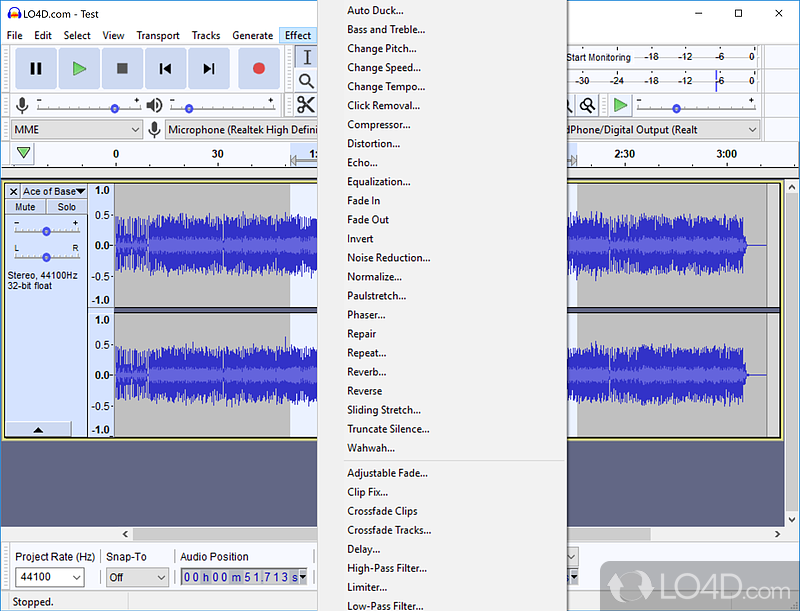
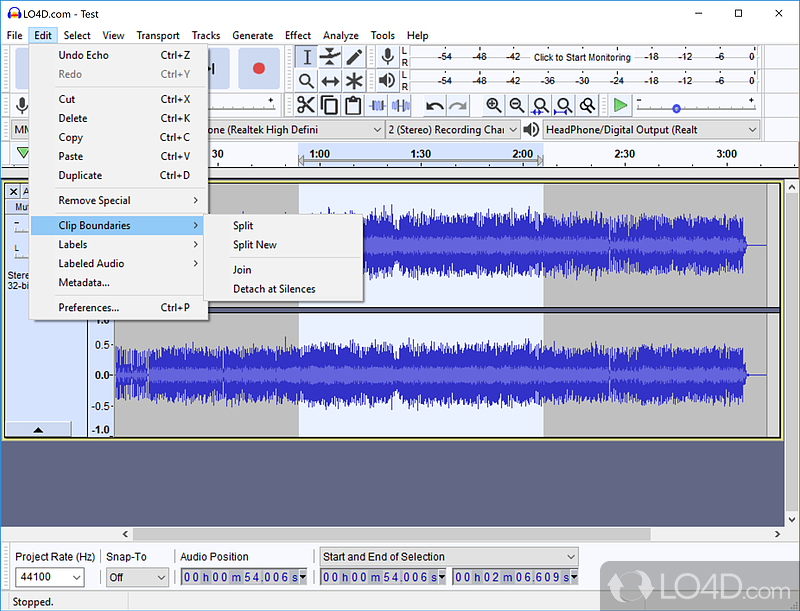
在Audacity中文版中,「效果」菜单提供了丰富的音频处理特效:
- 均衡器:调整不同频率的音量,改善音质
- 压缩器:缩小音频的动态范围,使声音更均匀
- 混响:添加空间感,模拟不同环境的声音效果
- 变调/变速:改变音频的音高或播放速度
- 反转:将音频反过来播放
- 标准化:调整音频到目标音量水平
提示:使用效果前建议先复制一份原始音频,以便不满意时可以恢复。
第八步:导出音频
编辑完成后,将音频导出为您需要的格式:
- 导出为MP3:「文件」→「导出」→「导出为MP3」- 适合日常分享,文件小
- 导出为WAV:「文件」→「导出」→「导出为WAV」- 无损格式,适合存档
- 导出为FLAC:「文件」→「导出」→「导出为FLAC」- 无损压缩,品质好文件较小
- 导出选中区域:先选中区域,再导出,只导出选中部分的音频
- 导出多轨道:可选择「导出多个」将各轨道分别导出为单独文件
注意:首次导出MP3需要下载LAME编码器,按提示操作即可。