
安装说明
Windows 安装
1. 从 下载页面 下载 Windows 安装包(.exe文件)。
2. 双击运行安装程序,选择安装语言(推荐中文简体)。
3. 阅读并接受许可协议,选择安装位置,点击"安装"。
4. 安装完成后可选择立即启动 Audacity。
macOS 安装
1. 下载 macOS 版本的 .dmg 文件。
2. 双击打开 .dmg 文件,将 Audacity 图标拖到 Applications 文件夹。
3. 首次打开时,如果提示"无法验证开发者",前往系统设置→安全性与隐私→允许打开。
Linux 安装
推荐使用 AppImage:下载后右键→属性→权限→勾选"允许作为程序执行",然后双击运行。
基础设置
语言设置
Audacity 安装后默认为系统语言。如需手动设置中文:编辑 → 偏好设置 → 界面 → 语言 → 选择"中文(简体)"。
音频设备设置
编辑 → 偏好设置 → 设备:
- 主机:Windows 推荐 MME 或 WASAPI
- 播放设备:选择您的扬声器/耳机
- 录音设备:选择您的麦克风
- 录音声道:通常选择"1(单声道)"或"2(立体声)"
音频质量设置
编辑 → 偏好设置 → 质量:默认采样率 44100Hz,默认采样格式 32-bit float 即可满足大部分需求。
界面详解
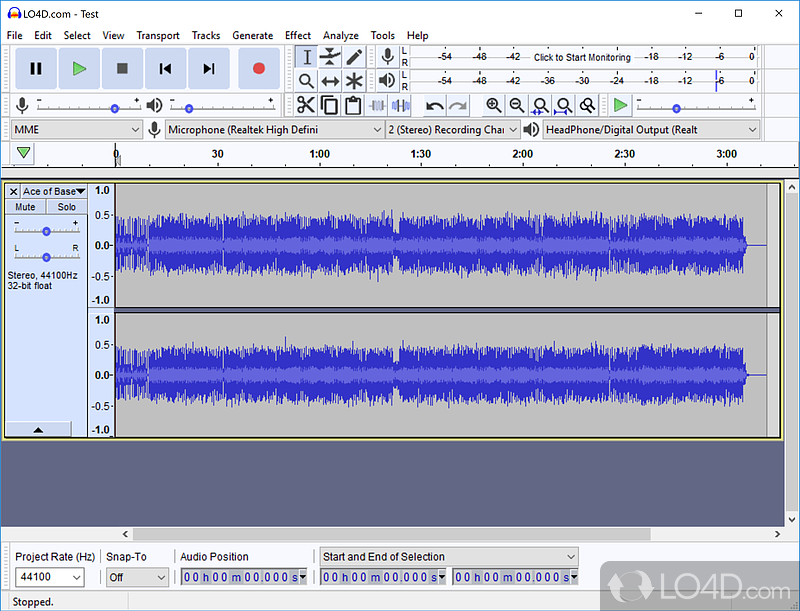
① 菜单栏:包含文件、编辑、视图、轨道、生成、效果、分析、帮助等菜单。
② 传输工具栏:播放、停止、录音、快进、快退等控制按钮。
③ 工具工具栏:选择、包络、绘制��放大、时间偏移、多工具模式等。
④ 设备工具栏:选择音频输入/输出设备和声道数。
⑤ 编辑工具栏:剪切、复制、粘贴、裁剪、静音、撤销、重做等编辑操作。
⑥ 音轨区域:音频波形显示和编辑的主要工作区域。
⑦ 时间轴:显示音频的时间刻度,可点击定位播放位置。
⑧ 选择工具栏:显示当前选区的开始时间和结束时间/长度。
快捷键速查
| 操作 | Windows | macOS |
|---|---|---|
| 播放/停止 | 空格 | 空格 |
| 录音 | R | R |
| 全选 | Ctrl + A | Cmd + A |
| 剪切 | Ctrl + X | Cmd + X |
| 复制 | Ctrl + C | Cmd + C |
| 粘贴 | Ctrl + V | Cmd + V |
| 删除 | Delete | Delete |
| 裁剪(保留选中) | Ctrl + T | Cmd + T |
| 静音选中区域 | Ctrl + L | Cmd + L |
| 分割音轨 | Ctrl + I | Cmd + I |
| 撤销 | Ctrl + Z | Cmd + Z |
| 重做 | Ctrl + Y | Cmd + Shift + Z |
| 放大 | Ctrl + 1 | Cmd + 1 |
| 缩小 | Ctrl + 3 | Cmd + 3 |
| 导出音频 | Ctrl + Shift + E | Cmd + Shift + E |
| 添加标签 | Ctrl + B | Cmd + B |
插件管理
插件类型
Audacity 支持多种插件格式:
- VST3:最通用的第三方音频插件格式,功能强大
- Nyquist:Audacity 内置的脚本插件系统
- LADSPA:Linux 系统常用音频插件
- Audio Unit:macOS 系统专用插件
- Vamp:音频分析插件
安装插件
VST3 插件:将 .vst3 文件放入系统 VST3 目录,重启 Audacity 后自动识别。
Nyquist 插件:将 .ny 文件放入 Audacity 的 Plug-Ins 文件夹,通过「工具」→「添加/移除插件」启用。
打开「效果」→「插件管理器」可以查看和管理所有已安装的插件。
偏好设置详解
设备设置
配置音频输入输出设备,影响录音和播放质量。建议根据实际情况选择合适的设备和驱动。
播放设置
可调整播放音量、播放时滚动方式等。建议开启"固定播放头"选项方便编辑。
录制设置
支持声音激活录音、定时录音等功能。可设置录音时新建轨道还是覆盖已有轨道。
界面设置
自定义主题、语言、波形颜色、轨道显示方式等。支持深色/浅色主题切换。
常见问题排查
无法录音
- 检查设备工具栏中的录音设备是否选择正确
- 确认系统麦克风权限已授予 Audacity
- Windows 可以尝试切换音频主机(MME ↔ WASAPI)
没有声音
- 检查播放设备选择是否正确
- 确认系统音量未被静音
- 检查 Audacity 中的「静音」或「独奏」按钮状态
导出MP3失败
- 首次导出MP3需要下载 LAME MP3 编码器
- 按照 Audacity 提示下载并安装 LAME